


quinta-feira, 12 de janeiro de 2012
Download Sentidos do Amor – DVDRip Dublado
 quinta-feira, janeiro 12, 2012 |
  Postado por
Diogo Alves |
Postado por
Diogo Alves |


Sinopse: Susan é uma cientista em busca de respostas a perguntas importantes. Tão importantes que renunciou a outras cosas, incluindo o amor – até que conhece Michael, um talentoso chefe de cozinha. De repente, tudo começa a mudar. Enquanto Susan e Michael estão experimentando o amor, em todo o mundo as pessoas estão começando a se sentirem estranhas – algo está afetando suas emoções e o mundo começa a desmoronar…
Gênero: Drama / Romance
Duração: 90 Min
Áudio: 10
Vídeo: 10
Formato: MKV
Tamanho: 339 Mb
Ídioma: Português
Duração: 90 Min
Áudio: 10
Vídeo: 10
Formato: MKV
Tamanho: 339 Mb
Ídioma: Português
 Marcadores:

quarta-feira, 11 de janeiro de 2012
Download O Gato de Botas - RMVB Dublado


Sinopse:
Muito antes de conhecer Shrek, o notório lutador e sedutor Gato de Botas (voz de Antonio Banderas) torna-se um herói ao sair em uma aventura com a durona e malandra Kitty Pata-Mansa (Salma Hayek) e o astuto Humpty Alexandre Dumpty (Zach Galifianakis) para salvar sua cidade. Complicando a situação, os fora da lei Jack (Billy Bob Thorton) e Jill (Amy Sedaris) fazem de tudo para ver o Gato de Botas e seu bando fracassarem. Essa é a verdadeira história do Gato, do Mito, da Lenda… e, é claro, das Botas.
Muito antes de conhecer Shrek, o notório lutador e sedutor Gato de Botas (voz de Antonio Banderas) torna-se um herói ao sair em uma aventura com a durona e malandra Kitty Pata-Mansa (Salma Hayek) e o astuto Humpty Alexandre Dumpty (Zach Galifianakis) para salvar sua cidade. Complicando a situação, os fora da lei Jack (Billy Bob Thorton) e Jill (Amy Sedaris) fazem de tudo para ver o Gato de Botas e seu bando fracassarem. Essa é a verdadeira história do Gato, do Mito, da Lenda… e, é claro, das Botas.
Tamanho: 297 MB
Formato: RMVB
Idioma: Português
LINKS:
terça-feira, 10 de janeiro de 2012
Download Guarda-Costas e Assassinos – Dual Audio
 Sinopse:
História de um grupo de revolucionários tentando proteger Sun Yat-sen (1866-1925), líder da Revolução de 1911 contra a corrupta Dinastia Qing, de assassinos em 1905, Hong Kong.
Tamanho: 956 MB
Formato: BDRip
Idioma: Português
LINKS:
Download Microsoft Security Essentials

O Microsoft Security Essentials é uma ferramenta de proteção para seu computador na forma de antivírus, visando a auxiliá-lo na tarefa de manter seu computador livre de ameaças virtuais. Na atual situação da internet, infelizmente navegar sem um aplicativo desta natureza sempre atualizado coloca seu computador em risco de contaminação por programas maliciosos.
Com ele, você vai ter proteção (inclusive em tempo real) para o seu computador, contando com as seguintes ferramentas: antivírus, anti-spyware, proteção contra worms, rootkits, trojans, backdoors, proteção para navegação na internet, varredura de emails, filtro anti-phishing, entre outras ameaças.
Após instalado e enquanto estiver ativo, o programa permanece como um ícone na Bandeja do sistema (systray) e sua interface pode ser aberta por meio de um clique do mouse. O aplicativo opera a partir de uma única janela, contando com uma interface amigável e dividida em funções para facilitar a visualização.
Um antivírus avançado para sua proteção
Periodicamente o site AV-Comparatives publica análises detalhadas sobre os antivírus mais conceituados do mercado. Desde a primeira versão do Microsoft Security Essentials, pudemos vê-lo entre os mais bem colocados nessas análises. Atualmente ele ocupa a qualificação de “avançado”, o que significa que ele oferece ótimo nível de proteção.

Os testes do AV-Comparatives são divididos em “On-demand” (Sob demanda) e “Retrospective” (Retrospectivo). O primeiro serve para averiguar o nível de detecção no cotidiano, enquanto que o segundo verifica a utilização comum do aplicativo. Em ambos, o Microsoft Essential Security obteve classificação avançada, o que significa que ele não está entre os primeiros lugares pagos, mas o coloca muito próximo deles.
Verificando seu computador
A primeira aba do programa, “Home”, é organizada em duas partes. Ao lado esquerdo da tela, há um resumo do estado de seu antivírus. Ali é possível visualizar se a proteção em tempo real está ativada (e desativá-la caso queira) bem como observar a data da última atualização da base de dados de vírus e spywares do programa.
Logo abaixo, há informações sobre a próxima verificação agendada. Caso você não tenha criado uma agenda, ou queira alterar aquela já definida, clique no botão “Change my scan Schedule”. Então, basta definir uma nova condição de agendamento para o programa. Isso também pode ser feito posteriormente na aba “Settings”.

No lado esquerdo da interface, ele disponibiliza as opções para você fazer uma verificação em busca de vírus e outras ameaças oferecidas pelo programa. Há três tipos de varreduras disponíveis: “Quick scan” (verificação rápida), “Full scan” (verificação completa) e “Custom scan” (verificação personalizada).
Uma verificação do tipo “Quick scan” encarrega-se das áreas mais “delicadas” do computador, como setores de inicialização e pastas protegidas do sistema. Por ser efetuada apenas em tais setores, ela é rápida, como seu próprio nome indica. A “Full scan” é o equivalente a uma verificação completa.
Ela faz uma varredura por todo o computador em busca de infecções. Esse tipo de verificação pode demorar uma quantia razoável de tempo, conforme o tamanho de seu disco rígido e a quantidade de arquivos presentes no computador. Caso você precise efetuar uma busca em partes específicas do sistema, pode optar por uma verificação personalizada (“Custom scan”).

Nela, é possível definir o que você deseja que o antivírus verifique. Para escolher uma das alternativas, basta selecionar o botão apropriado. Independente de qual delas foi selecionada, (com exceção da verificação personalizada, na qual é preciso escolher os setores) o programa inicia imediatamente o processo, que pode ser acompanhado por meio da barra de progresso exibida.
Ao final da verificação, o aplicativo exibe uma lista com os resultados, mostrando o número de objetos verificados, as ameaças encontradas, e duração da verificação. Se houver alguma ocorrência, você pode selecioná-la para tomar uma ação.
Mantendo o programa atualizado
A segunda aba do programa, “Update”, é o local para você efetuar atualizações em seu antivírus. Na parte esquerda desta tela, há as informações do estado do programa (atualizado ou desatualizado), a data em que o último update foi efetuado e a versão das bases de dados de vírus e spywares instaladas no Microsoft Security Essentials.

Para iniciar uma nova atualização, basta clicar no botão “Update” que está disponível no lado direito da tela. Feito isso, ele inicia o processo automaticamente, e seu andamento pode ser acompanhado em tempo real por meio da barra de progresso exibida.
Histórico das ameaças encontradas
A terceira guia, “History”, exibe as entradas encontradas pelo antivírus no computador. Ela se divide em três alternativas para a visualização: “All detected items” (todos os itens encontrados), “Quarantined items only” (apenas os itens em quarentena) e “Allowed items only” (apenas os itens permitidos).
A primeira é referente a tudo o que foi detectado pelo programa como uma ameaça. A segunda mostra os objetos potencialmente perigosos que foram enviados para o estado de quarentena. A última exibe os itens que, embora tenham sido vistos pelo antivírus como perigosos, foram marcados pelo usuário como seguros (falsos-positivos).
Vale lembrar que enquanto um item permanece em quarentena, ele não oferece quaisquer ameaças ao computador. Entretanto, de tempos em tempos, é bom tentar aplicar uma nova verificação sobre eles, pois como o antivírus é constantemente atualizado, em breve ele possuirá soluções de limpeza para tais arquivos.
Ferramentas adicionais
A aba “Settings” traz algumas configurações adicionais para o seu antivírus. Por meio dela, você pode agendar verificações, definir as ações a serem tomadas quando o programa encontra uma ameaça, modificar as opções da proteção em tempo real e definir locais, tipos de arquivos e processos “seguros”.

Além disso, também é possível modificar algumas opções diretamente ligadas às verificações efetuadas com o programa e escolher fazer parte da comunidade de prevenção da Microsoft.
Download Windows Media Player 11

A Microsoft liberou há pouco a versão definitiva do seu mais novo player de mídia, o Windows Media Player 11!
O WMP agora conta com um visual diferente, preparando-se para a nova interface gráfica da próxima geração do sistema operacional da Microsoft — o Windows Vista —, e também possui algumas novas ferramentas para facilitar a vida e trazer mais conforto ao usuário. Confira agora as características do novo Windows Media Player.

Design simples e moderno
Com o crescimento da popularidade dos formatos de mídia digital, provenientes da expansão do uso da informática e da internet, cada vez mais as pessoas têm acesso a conteúdos de mídia. Para suprir essa demanda de usuários, o Windows Media Player agora possui uma interface muito mais simples e bonita, permitindo conforto ao usuário para navegar, ver e escutar suas músicas, vídeos e outros conteúdos digitais.
Atalhos e transmissões
Agora a interface do software está muito mais limpa, pois os menus clássicos estão desligados por padrão. Mas não se preocupe, porque eles ainda estão acessíveis com um clique com o botão direito do mouse.

Fácil acesso a opções e configurações
Pelo botão direito do mouse ou pela seta para baixo, as atividades são reveladas nas opções de menu para você escutar, ripar, organizar ou sincronizar conteúdos com o máximo de rapidez.
Botões de voltar e avançar
A incorporação de botões de avançar e voltar tornaram o programa mais simples e fácil de usar para você navegar por tudo sem se perder.
Controles de reprodução e status remodelados
Os novos botões de reprodução também estão mais bonitos e fáceis de usar. Agora com apenas um clique você altera o visual do programa para ver miniaturas de equalização, álbum ou status de reprodução.

Novos Recursos
Descubra novas músicas
Uma das principais novidades fica por conta do serviço de música URGE, da MTV, que é capaz de integrar-se ao player para você adicionar músicas em sua coleção. Você terá acesso a mais de 2 milhões de músicas de todos os gêneros e até canções exclusivas da CMT, VH1 e MTV.
URGE
Este novo serviço do Windows Media Player incluirá playlists, estações de rádios, blogs de músicas, profiles de artistas e histórias. Com ele você poderá comprar músicas e CDs de todas as suas bandas favoritas e acessar conteúdos superlegais sobre o mundo musical.
Ripando CDs
Ripar CDs de música para o computador ficou mais fácil. A nova versão permitirá baixar suas músicas WMA e MP3 podendo escolher qualidade de áudio e obter informações sobre elas automaticamente.

Organize suas músicas
A navegação pela biblioteca de músicas também está mais simples e ágil. Com um layout totalmente novo, será possível visualizar suas listas de músicas por artistas, álbuns, canções, gêneros, anos e classificações. Além disso você contará com um sistema reformulado de busca para achar suas músicas com rapidez em sua coleção.
Playlist
Crie listas de músicas apenas arrastando as músicas ou álbums para o painel de listas com um sistema totalmente remodelado para oferecer maior velocidade e conforto ao operador do programa.

Sincronização e mídias portáteis
O WMP possui novas ferramentas de sincronização para você sincronizar suas músicas em players de mídias portáteis. O programa está totalmente renovado e recheado de ferramentas úteis. Não deixe de conhecer a nova versão de um dos players de mídia mais populares e utilizados no mundo todo!
Download Megacubo 8
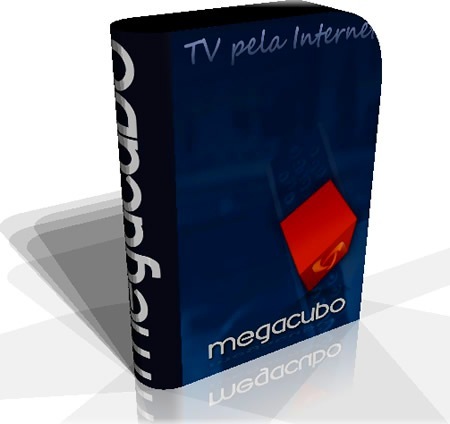
Megacubo requer apenas uma simples apresentação: um dos melhores programas para você assistir a televisão no seu computador via streaming. Totalmente gratuito, ele acessa vários canais para você ver de tudo, além da programação normal dos canais já bem conhecidos.

As opções de canais para o Brasil são imensas e a cada dia esse número aumenta. São várias categorias — como desenhos, esportes, filmes, mundo (com canais estrangeiros), música, notícias, religiosos e muito mais. O Megacubo não traz apenas canais de TV, mas também rádios de inúmeras regiões do Brasil.
Depois de escolhido o canal, começa a diversão. Você pode montar sua própria programação com suas emissoras favoritas. A nova versão do Megacubo está disponível e o Downloads Beta a oferece para você em primeira mão! Com melhorias gráficas, novos extras e recursos para gerenciamento de canais, você não pode perder!

O Megacubo conta com quatro modos para exibição dos programas: "tela inteira", "miniplayer", "player externo" e "separar player". Caso você queira assistir aos filmes minimizados na lateral da tela, por exemplo, basta selecionar "Ajustes" na parte superior da tela e pousar o cursor sobre os "Modos de exibição".
Ali, escolha o "miniplayer" para que a janela fique sempre em primeiro plano, na lateral inferior direita do seu computador. Essa opção é interessante para quem precisa digitar ou navegar pela web, mas ao mesmo tempo não quer perder nenhum segundo do jogo de futebol ou do programa preferido.

Em "Ajustes", você pode também editar informações sobre o próprio Megacubo, adicionar canais aos favoritos, testar a conexão e muito mais!
Novo menu para filmes

A nova versão do Megacubo traz uma modificação nas opções da parte superior da tela. Em vez de contar com películas no mesmo menu dos canais de televisão, agora existe um menu específico de “Filmes”.
Basta clicar ali para que o programa abra uma nova janela do “Cine Turbo” no navegador e uma janela na parte inferior da tela. Procure o filme desejado e cole o código do filme na janela do programa, para que ele possa ser executado diretamente no Megacubo.
Baixando mais pacotes
Além das opções previamente disponíveis, você baixa pacotes para aumentar a quantidade de canais no Megacubo. Acesse o menu “Canais” e clique em “Adicionar ou Remover”. Então clique em “Baixar mais pacotes” para acessar a página de download.

Dentro do repositório, você pode buscar os canais que bem entender através do campo na parte superior da tela. Atualmente, estão disponíveis novos canais de jogos, documentários, filmes, esportes e muito mais. Selecione um deles e salve o arquivo no computador. Clique duas vezes no novo arquivo salvo para que ele automaticamente seja enviado para o Megacubo.
Gostou? Mande no Twitter
Seus amigos estão procurando um jogo de futebol para assistir ou então aquele filme que nunca mais passou na rede normal de televisão está em exibição neste exato momento no Megacubo? Envie essas informações no Twitter! Seus seguidores podem ficar ligados em tudo o que está acontecendo no canal e ainda trocar informações sobre programas.

Para twittar essas informaçõe,s basta que você clique em “Ajustes”, encontre “Opções” e clique em “Enviar para o Twitter”. É necessário fazer o seu login e senha. Logo depois, o próprio Megacubo insere uma mensagem com o canal que você está vendo.
Assista direto do YouTube
Para que ficar alternando janelas e fazer buscas no navegador? O Megacubo agora oferece total integração com o maior site de vídeos da atualidade! Basta que você clique em “Novidades” e vá até a opção “Extras”. Ali você encontra o caminho para o YouTube. Basta clicar e fazer as buscas sobre os vídeos que você quiser.
Depois, clique na miniatura do vídeo que você deseja ver. Para rolar a lista de miniaturas, pause o mouse sobre a parte inferior dela e deixe que o Megacubo leve-a para baixo! Se quiser, use o Twitter para divulgar o que você está vendo!

Extras
Para quem é do tipo que adora comentar em tempo real o que está acontecendo na TV ou perguntar “quem é o vilão” enquanto a família assiste à novela, o Megacubo oferece, também, integração com o mensageiro instantâneo do Google, o GTalk.
Para acessá-lo você deve clicar em “Extras” e, a seguir, em “GTalk”. Entre com seus dados da Conta Google e prossiga normalmente. Além disso, o Megacubo agora exibe na mensagem personalizada do seu MSN o canal a que você está assistindo agora!

Mas isso não é tudo. O serviço também tem entre seus extras um bate-papo próprio, uma maneira simples para você conversar na hora com outros usuários.
MiniTuner
O MiniTuner é uma alternativa para você ouvir rádio de maneira mais leve. Ele é bem discreto e pequeno, capaz de sintonizar mais de 200 rádios do país inteiro e também do mundo, tanto AM quanto FM.

O sintonizador é minimizado na Barra de ferramentas do Windows. Os controles só aparecem quando você “chama”, clicando em “Mostrar Controles” a fim de pausar a transmissão e aumentar ou diminuir o volume.
Pelo MiniTuner você tem duas maneiras para mostrar aos amigos o que você escuta. A primeira, já ativada por padrão, é pelo MSN. A segunda é pelo Twitter.
Codec
Para assistir a muitos canais, você precisa ter um pacote de codecs atualizado. O Megacubo identifica essa necessidade automaticamente e oferece o download para você. Caso isso não aconteça, clique aqui para baixar o pacote.
Download Unlocker 1.9

Unlocker é uma extensão para o Windows Explorer (o gerenciador de arquivos do Windows) que facilitará algumas tarefas em relação a arquivos bloqueados em seu computador.
Com este pequeno aplicativo, uma nova opção será inserida no menu de contexto do Windows (acessado quando se clica com o botão direito do mouse). Ela é a “Unlocker” e clicando sobre ela será possível acessar novas opções para seu arquivo.
Pra que serve?
Muitas vezes você deseja apagar um arquivo e então, ao tentar fazer isso, recebe uma mensagem avisando que isso não é possível, pois ele está sendo usado por outra pessoa ou por algum programa aberto e mesmo depois de ter fechado todos os programas, este erro ainda persiste.
É para isso que serve o Unlocker, pois ele é capaz de apagar arquivos bloqueados pelo uso de outros softwares ou usuários. Isto significa que você não precisará mais reiniciar o computador ou mesmo acessar o Gerenciador de Tarefas para encerrar os processos dos programas ainda em execução em sua máquina.
Basta clicar com o botão direito do mouse, acessar a opção “Unlocker” e selecionar o que deseja fazer com aquele arquivo em específico. Pressione “OK” e pronto, ele terá sido removido por completo (inclusive da Lixeira) de seu PC.
Demais Recursos
Apesar do carro-chefe do programa ser sua capacidade de excluir qualquer coisa, mesmo que bloqueada, ele também é capaz de realizar outras duas operações normalmente impossíveis de serem realizadas em arquivos bloqueados: renomear e mover.

A mesma situação descrita anteriormente, para quando você deseja apagar um arquivo, serve também para momentos em que é preciso alterar seu local ou nome. Então, ao invés da opção “Apagar”, selecione “Renomear” para mudar o nome de um arquivo e “Mover” para escolher um novo local para ele.
Simplesmente isso. Alguns cliques e pouco tempo depois, você terá excluído definitivamente, alterado o nome ou o local de qualquer arquivo e/ou pasta em seu computador, mesmo que ele esteja bloqueado (independente do motivo).
Precauções
Apesar da grande funcionalidade do Unlocker, faz-se necessário tomar algumas precauções quanto ao seu uso indiscriminado. É importante ressaltar que um arquivo deletado através deste aplicativo não pode ser recuperado da Lixeira, pois ele é apagado definitivamente, ou seja, não vai para a Lixeira. Para reavê-lo, será necessário utilizar um restaurador de arquivos deletados e mesmo assim não significa que com certeza este processo será realizado com sucesso.
Além disso, fique atento para atalhos e outras aplicações que necessitem do caminho de um determinado arquivo (como arquivos de áudio e imagem em reprodutores e editores), pois ao se alterar o nome ou então a localização de um determinado arquivo, seu endereço também é alterado, portanto fique atento.
Atenção
Atenção
Download
Download PhotoScape 3.6

Photoscape é um programa versátil para você trabalhar com imagens das mais variadas formas, incluindo as funções de vários softwares gráficos num único arquivo de aproximadamente 15 MB para baixar.
Para você ter uma noção do que o PhotoScape é capaz, saiba que ele reúne ferramentas de edição individual ou em massa, captura de tela, visualização, combinação, impressão, conversão e até criação de animações GIF, organizadas de uma maneira prática e voltada para atender todos os tipos de usuários.
Suas ferramentas são descomplicadas e ideais para trabalhos rápidos, não exigindo procedimentos complexos em nenhuma das seções do programa. Por isso, se você quer organizar suas fotos com facilidade e deixá-las prontas para imprimir ou guardar de um forma especial no computador, PhotoScape é uma opção leve e gratuita que você pode aproveitar.

Funções
.
Visualização
Se você quer apenas visualizar as fotos que tirou com sua câmera digital ou conferir todas as imagens que já vem guardando há um tempo no computador, o programa apresenta uma seção especial para esse fim.

Através de listas de miniaturas, você confere informações completas sobre cada imagem e ainda pode visualizá-las em tela cheia ou como uma apresentação de slides. E, a partir dessa mesma seção, você também pode aplicar efeitos simples às imagens, como rotacionar, inverter ou alterar brilho.
Edições individuais
Apesar de não possibilitar edições com requintes profissionais, PhotoScape dispõe de ferramentas básicas e bastante úteis para quem só deseja fazer alguns ajustes e correções nas suas próprias fotos. Por isso, se você quer envelhecer, cortar, redimensionar ou remover olhos vermelhos de imagens, as ferramentas do PhotoScape são perfeitas.

Para dar um toque especial aos seus retratos, aproveite os diversos modelos de bordas e adicione elementos especiais às cenas, podendo incluir formas prontas (balões, estampas, corações, cartoons etc.) ou exportar outros ícones e figuras de sua preferência.
Edições em lote
Este recurso permite a edição de várias imagens ao mesmo tempo e com apenas um clique. Por isso, se você tem diversas fotos capturadas num mesmo momento e que possuem certos ajustes que podem ser feitos em comum, nesta função você precisa apenas definir os parâmetros e alterar todas de uma só vez, economizando tempo e evitando ações repetitivas.
Página
A ferramenta para página permite a você montar suas fotos no espaço de uma página, de acordo com dezenas de layouts prontos. Recurso perfeito para quem deseja imprimir coleções de imagens de uma forma diferente, aplicando diagramações como se estivesse preparando um trabalho profissional.

Você ainda pode definir a cor do fundo, as medidas das margens e as dimensões da montagem para salvar tudo como uma única imagem no final.
Combine
Combinando fotos, você une diversas imagens num único arquivo, como se estivesse colando uma à outra. Dessa forma, você dispõe de múltiplas imagens lado a lado, uma embaixo da outra ou como num quadro, unindo imagens para serem visualizadas de uma única vez e com muita praticidade.
Impressão

Apesar de parecer muito comum, a função de impressão do programa é muito mais completa do que você está acostumado e permite imprimir suas fotos com muito mais controle e precisão. Geralmente você pode apenas definir configurações como tipo de papel, qualidade de impressão e orientação da página, enquanto que com PhotoScape você controla quantas fotos são impressas numa mesma folha, seus alinhamentos, gamma e qualidade (em DPI).
Animações em GIF
Com esta ferramenta, você anima suas fotos para criar belas apresentações com efeitos de transição. Para compor as animações, você só precisa escolher algumas fotos, definir o tempo de duração e, depois, adicionar os efeitos. Ao fim das configurações, você ainda pode conferir como ficou o resultado da sua criação na janela do navegador, antes de salvar a animação definitivamente.

Divisor de fotos
Com tal ferramenta você pode dividir uma ou várias fotos em tamanhos menores, para tanto, basta selecionar o número de linhas e de colunas desejadas. Feito isso é necessário definir onde você pretende salvar os recortes das fotos.
Renomeador
Aqui é possível renomear diversos arquivos ao mesmo tempo, ideal para quando você tirou várias fotos em um mesmo dia e quer identificá-las no meio de várias outras fotos. Por exemplo, você pode renomear uma sequência de fotos “DSC000001”, “DSC000002”, etc., por “Aniversário da Ana - 2009 - 001”, e assim por diante.

Outras opções
Além das opções já citadas, o Photoscape permite que você tire "screenshots" de uma janela, região delimitada ou ainda da tela inteira. O programa também traz a possibilidade de arrastar o conta-gotas para selecionar as melhores cores, definindo qual é usada em locais específicos.
O Photoscape pode ser usado para converter arquivos “raw” (fotos tiradas por algumas câmeras apresentam tal formato) para “jpg”, possibilitando, dessa forma, que suas fotos sejam vistas em visualizadores de imagens mais simples.

Como usar?
Ao iniciar o programa, ele exibe um panorama completo contendo todas as ferramentas disponíveis, identificadas com ícones variados. Assim, após clicar em alguma das figuras, você passa a visualizar apenas as opções daquela função, podendo trabalhar com muito mais objetividade e comodidade.
A qualquer momento você pode voltar à tela principal do programa com apenas um clique, assim como pode escolher outras seções diretamente pelas abas que permanecem sempre disponíveis no topo da janela.
Muitos idiomas
Agora é possível mudar o idioma do PhotoScape, clicando no ícone Linguagens, na parte inferior da área do menu. Uma lista com todos os idiomas disponíveis em seu computador será exibida mas, caso o idioma que você deseja não apareça, não se desespere.

Instalar uma nova linguagem no PhotoScape é muito fácil. Basta acessar esta página no site do desenvolvedor e escolher o seu idioma desejado. Para facilitar o processo, clique com o botão direito do mouse sobre o link e escolha Salvar destino como, e aponte para o diretório X:\Arquivos de Programas\PhotoScape (onde X é a unidade do seu disco local) e pronto! Ao iniciar o PhotoScape a opção já deve estar disponível - porém o programa precisa reiniciar uma vez mais para carregar a tradução.
Download CrossDJ

CrossDJ é um aplicativo para discotecagem, ideal para você animar uma festa ou mesmo brincar de DJ em frente ao PC. Ele conta com recursos de gerenciamento de mídia, permite acesso rápido a toda a sua biblioteca de músicas, suporta vários formatos, conta com equalizadores, regulador de "altura" das músicas em decibeis, tem diversos modos de definição e muito mais.
De fato, são vários programas dentro de um só, pois o CrossDJ está equipado com dois reprodutores de áudio e módulos criativos, pode ser integrado ao iTunes e exibe a capa dos álbuns para facilitar a visualização. Tudo isso agrupado dentro de um ótimo visual, com uma interface bem amigável tanto para iniciantes quanto para usuários mais experientes.
Você é o DJ
Como em um bom programa de DJ, aqui você coloca duas canções para tocar e começa a fazer a festa. É possível modificar o modo de reprodução de ambas de forma separada, bem como aumentar e diminuir o volume de cada execução, permitindo assim uma mixagem bem interessante.
Execute as canções de forma híbrida e modifique o tempo e a velocidade de reprodução para dar um toque pessoal às canções que você mais gosta. Coloque todo mundo para dançar sem perder a cabeça procurando suas canções, pois o CrossDJ conta com um inteligente gerenciador de bibliotecas.

Controle de música
O CrossDJ conta com pequenos recursos para uma rápida edição na canção, o que pode ser feito enquanto ela é tocada. Isso é feito de forma simples, pressionando apenas um botão, o que libera uma série de novas ferramentas para serem aplicadas à música.
Várias informações
Além de executar, o CrossDJ exibe a você informações sobre a canção executada. Dados como tempo total do arquivo, altura em decibéis e também o número de batidas por minuto a que ela está sendo reproduzida constam no painel de controle do programa.
segunda-feira, 9 de janeiro de 2012
Download FormatFactory

O FormatFactory é um dos programas mais intuitivos para realizar a conversão de vídeos, músicas e imagens no computador. Sua melhor característica é a facilidade em usá-lo, até mesmo para quem nunca lidou com aplicativos do gênero.
A interface do programa é simples e bonita, com suas funções de conversão distribuídas nas categorias principais. Dentro de cada uma delas basta escolher o formato do arquivo final desejado, entre dezenas de opções disponíveis. Para facilitar ainda mais, o programa é em português, ponto positivo para quem não domina outros idiomas e quer um bom conversor de arquivos.

Principais funções
Vídeo
O primeiro grupo de conversão do aplicativo é destinado à vídeos, contando com suporte para os formatos mais utilizados pelos usuários. O mais interessante do FormatFactory é que você não precisa se preocupar com o tipo arquivo de entrada, já que ele converte praticamente todos os formatos para o que você desejar.
Dessa forma, basta escolher o modelo do arquivo de saída, como WMV ou AVI, clicando na função destinada a cada um deles. Na próxima janela, insira os vídeos de sua preferência e selecione a qualidade desejada.

Na parte de baixo da janela, você estipula uma pasta de sua preferência para os arquivos gerados – ao clicar no botão “Adicionar Pasta”–, ou ainda pode mantê-los nas pastas de origens dos vídeos, marcando a função corretamente na parte inferior esquerda da tela.
Ao selecionar um dos arquivos listados para a conversão, é possível acessar o botão “Opções”, que leva a uma janela de edição do arquivo. Ela permite inclusive que você recorte alguns trechos específicos, caso haja necessidade de retirar alguma introdução ou letreiros finais, por exemplo.
Finalmente, clique em OK para voltar à tela inicial do aplicativo. Repare que agora seu vídeo está listado na janela inicial do programa. Assim você estipula as conversões que gostaria de fazer antes de começar a tarefa, através do botão “Iniciar”.
Áudio
Todas as características descritas no tópico anterior se aplicam igualmente às funções de conversão de áudio do FormatFactory. Você pode converter suas músicas e trilhas para os formatos MP3, WMA, AAC, OGG, WAV e diversos outros tipos muito conhecidos na internet.
Novamente, tudo o que se tem que fazer é escolher seus arquivos de áudio livremente, editar as faixas que achar necessário e estipular a qualidade da conversão. Nesse caso é preferível manter “Qualidade Alta”, que faz com que o arquivo original não perca suas características.

Imagem
Também em um sistema muito semelhante aos outros tipos de arquivo, é possível, em poucos minutos, converter suas imagens para os formatos mais conhecidos, como JPG, BMP e PNG.
A grande diferença na personalização dos arquivos de imagem é a possibilidade de estipular manualmente novos valores de tamanho e outros dados para o arquivo de saída. Para isso, clique em “Configurações de saída”, definindo novos valores para a figura e até mesmo girando sua estrutura.

Termine o processo
Depois que todas as suas conversões estiverem personalizadas e prontas para começar, volte à tela inicial do FormatFactory, clicando em “Iniciar”. Em instantes, uma barra de progresso aparece no primeiro arquivo da lista, realizando as tarefas.
O mais interessante de tudo é que você pode deixar filmes inteiros convertendo e até ir dormir, sem problemas. É possível estipular o desligamento automático do computador após o término das conversões, clicando em “Após Conversão: Desligar computador”, opção localizada na parte inferior da janela principal do FormatFactory.
Assinar:
Comentários (Atom)
Translate
Feed
Parceiros TOP
